



Aprender a criar Polaroids com o Google Gemini é simples e divertido. Siga os passos: acesse o site, escolha suas fotos, faça o upload, crie sua imagem e salve-a em seu dispositivo. Essa ferramenta permite personalizar fotos com filtros e textos, garantindo que suas criações sejam únicas. Compartilhe suas Polaroids facilmente nas redes sociais e mostre sua criatividade de forma prática e acessível.
Você já viu alguém postando uma foto desse tipo? Então, chegou a hora de aprender a fazer sua própria Polaroid com famosos! Neste guia, mostramos como usar um editor de IA incrível para criar imagens que parecem verdadeiras. Vamos nessa?
O que é a trend das Polaroids?
A trend das Polaroids é uma forma divertida e nostálgica de compartilhar memórias. Essas fotos têm um estilo instantâneo, que traz um charme especial. Elas se tornaram populares nas redes sociais nos últimos anos.
As pessoas adoram tirar fotos e publicá-las como se fossem de uma câmera antiga. Isso faz com que a experiência de capturar momentos seja ainda mais especial. Ao compartilhar uma Polaroid, você pode ver a reação dos amigos na hora!
Além disso, as imagens têm um acabamento único. Elas são mais do que apenas fotos, são pequenos tesouros. Muitas vezes, esses cliques representam momentos especiais, como festas, viagens ou encontros com amigos. As Polaroids capturam a essência do momento de uma forma única.
A criação de Polaroids com inteligência artificial traz essa experiência para outra dimensão. Você pode escolher imagens de famosos ou de momentos importantes da sua vida. Isso permite que você brinque e crie algo totalmente original e divertido.
Como usar o Google Nano Banana?

Usar o Google Nano Banana é bem simples e divertido! Primeiro, você deve acessar o site do Google e procurar por essa ferramenta. Essa tecnologia é feita para facilitar a edição e criação de imagens.
Depois de entrar no site, você verá uma interface amigável. É fácil de navegar, mesmo para quem não tem muita experiência. Clique na opção que fala sobre criar ou editar imagens.
Uma vez dentro da ferramenta, escolha as imagens que você quer usar. Você pode fazer upload de fotos da sua galeria ou até mesmo fotos tiradas na hora. Essa flexibilidade ajuda a personalizar suas criações.
Após escolher suas imagens, use as opções disponíveis para editar. Você pode adicionar filtros, mudar cores e até fazer ajustes na iluminação. O importante é brincar com as opções e encontrar seu estilo.
Após finalizar sua imagem, é hora de gerar sua Polaroid. Basta seguir os passos que o Google Nano Banana indica. Arquive suas imagens e compartilhe com amigos nas redes sociais para mostrar suas novas criações.
Passo 1: Acesse o Google Gemini
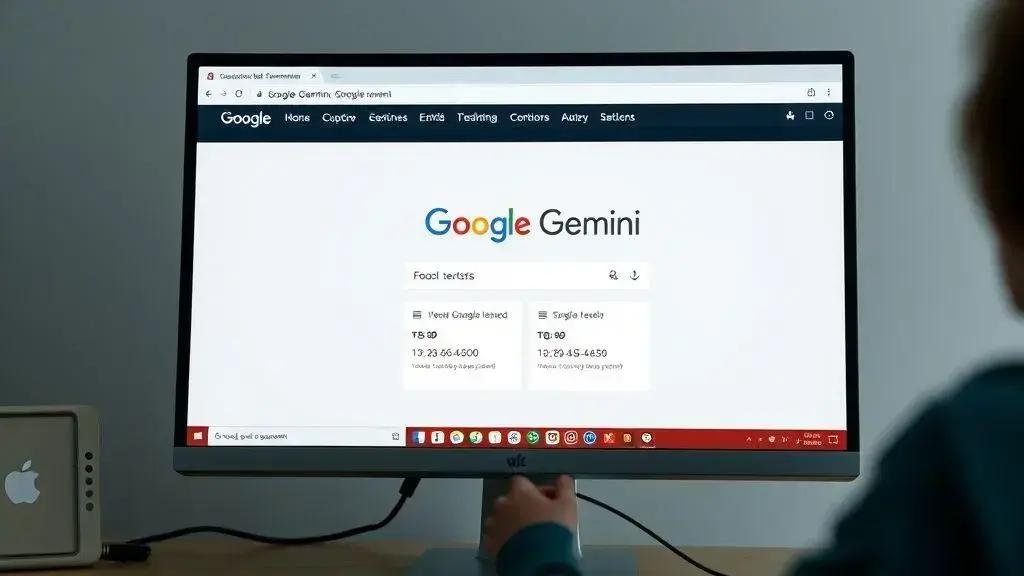
Para começar, você precisa acessar o Google Gemini. Isso é bem simples. Primeiro, abra seu navegador favorito, como Chrome ou Firefox.
Depois, digite “Google Gemini” na barra de busca e aperte “Enter”. Você verá a página de resultados. O primeiro link deve ser o site oficial do Google Gemini.
Clique nesse link para ir direto à página do Google Gemini. Se for a primeira vez que você está acessando, pode haver algumas informações para ler. Não se preocupe, é tudo bem fácil de entender.
Assim que estiver na página principal, procure por um botão ou uma opção que indique “começar” ou “começar a usar”. Clique nesse botão para avançar para a próxima etapa da criação das suas Polaroids.
Lembre-se, você pode acessar de qualquer dispositivo com internet. Isso torna o processo ainda mais conveniente!
Passo 2: Escolha suas fotos

No segundo passo, você vai escolher suas fotos. Isso é uma parte muito divertida! Primeiro, pense nas imagens que você quer usar. Você pode escolher fotos de sua galeria ou tirar novas fotos na hora.
Depois de decidir, acesse a opção de upload na plataforma. Normalmente, há um botão que diz “Selecionar arquivo” ou “Adicionar imagem”. Clique nesse botão para abrir o explorador de arquivos do seu computador ou dispositivo.
Localize as fotos que você escolheu. Se você tirou novas fotos, elas geralmente estão na pasta de “Imagens” ou no rolo da câmera do seu celular.
Selecione as fotos desejadas e clique em “Abrir”. O Google Gemini vai carregar suas imagens. Isso pode levar alguns segundos, dependendo do tamanho das fotos.
Após o upload, você verá uma visualização das suas imagens. Verifique se estão corretas e prontas para usar. Se tudo estiver certo, é hora de seguir para o próximo passo!
Passo 3: Faça o upload das imagens
No passo 3, você vai fazer o upload das imagens. Isso é uma etapa importante! Depois de selecionar suas fotos, é hora de enviá-las para o Google Gemini.
Primeiro, certifique-se de que as imagens estão prontas. Verifique se estão em um formato aceito, como JPEG ou PNG. Essas são as extensões mais comuns e funcionam bem.
Encontre o botão que diz “Fazer upload” ou “Enviar imagens” na plataforma. Clique nesse botão para iniciar o processo. Uma janela deve aparecer, permitindo que você localize as fotos que escolheu.
Selecione as imagens. Você pode escolher várias fotos de uma só vez, segurando a tecla Ctrl (ou Command no Mac) enquanto clica nas opções. Isso facilita a seleção.
Assim que escolher suas imagens, clique em “Abrir”. O Google Gemini começará a carregar suas fotos. Esse processo pode demorar um pouco, dependendo do tamanho das imagens e da sua conexão com a internet.
Aguarde até que o upload termine. Após isso, você verá uma confirmação de que suas imagens foram enviadas com sucesso. Pronto! Agora suas fotos estão a um passo de se tornarem Polaroids.
Passo 4: Crie sua Polaroid
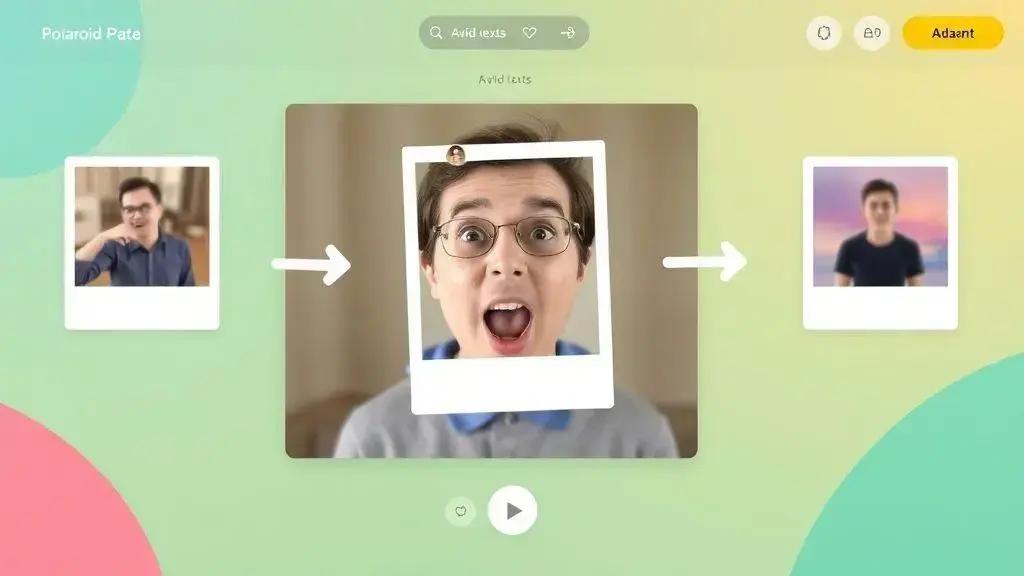
No passo 4, você vai criar sua Polaroid. Essa é a parte onde a mágica acontece! Após fazer upload das suas imagens, é hora de personalizá-las.
Na interface do Google Gemini, procure a opção de “Criar Polaroid” ou algo similar. Essa opção deve estar visível na tela após o upload. Clique nela para começar.
Quando a ferramenta abrir, você verá suas imagens carregadas. Agora, você pode escolher a foto que mais gosta. Selecione a imagem que deseja transformar em Polaroid.
Após selecionar a foto, você terá várias opções de edição. É possível adicionar filtros, textos ou até bordas. Use sua criatividade! Tente diferentes combinações até encontrar o estilo que mais gosta.
Uma vez que estiver satisfeito com a aparência, clique no botão que diz “Gerar Polaroid” ou “Criar imagem”. Depois de alguns segundos, sua Polaroid estará pronta para ser visualizada.
Veja como ficou! Se gostou, salve a imagem em seu dispositivo. Você pode compartilhar sua nova criação nas redes sociais.
Passo 5: Gere e salve sua imagem
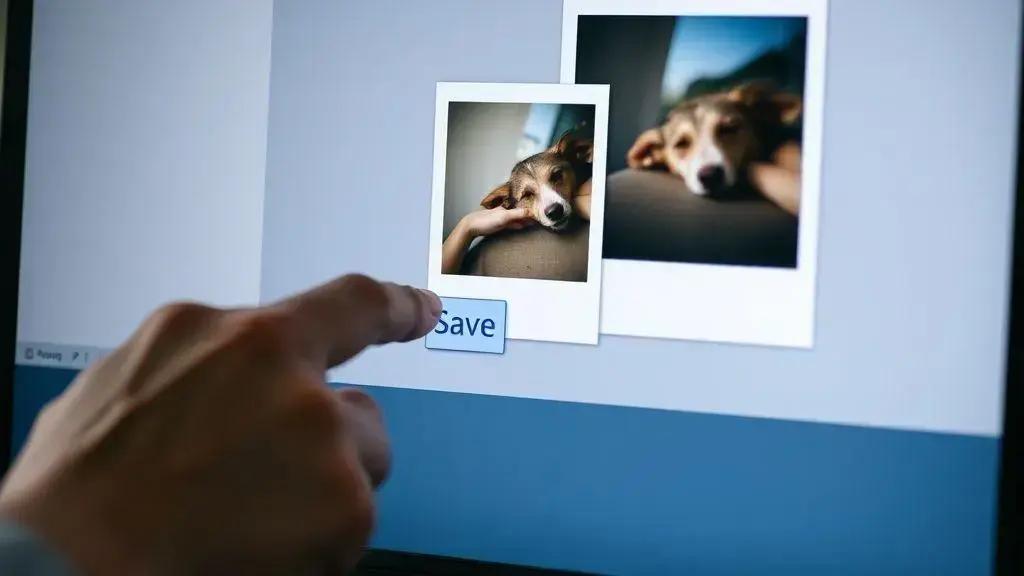
No passo 5, você vai gerar e salvar sua imagem. Após personalizar sua Polaroid, é hora de finalizar o processo. Essa parte é bem simples!
Depois de clicar em “Criar Polaroid”, você verá sua nova imagem na tela. Verifique como ela ficou. Se tudo estiver do jeito que você queria, é hora de salvá-la.
Na parte inferior ou superior da tela, você provavelmente verá um botão que diz “Salvar” ou “Download”. Clique nesse botão para baixar sua Polaroid para o seu dispositivo.
O arquivo deve ser salvo na pasta deDownloads ou na pasta que você escolheu para salvar. Assim que o download terminar, vá até essa pasta para encontrar sua imagem. Se preferir, você pode escolher um nome diferente para o arquivo antes de salvar.
Agora que sua imagem está salva, você pode compartilhá-la nas redes sociais. Mostre suas criações para os amigos e família!
Conclusão
Em resumo, criar suas próprias Polaroids usando o Google Gemini é fácil e divertido. Ao seguir os passos, você pode personalizar suas imagens e dar um toque especial a momentos importantes. Lembre-se de escolher suas fotos com cuidado e explorar as opções de edição.
Salvar e compartilhar suas criações permite que você mostre seu estilo a amigos e familiares. Sem dúvida, essa experiência não só traz diversão, mas também incentiva a criatividade. Não hesite em experimentar diferentes fotos e efeitos, pois cada Polaroid pode contar uma nova história!
FAQ – Perguntas frequentes sobre como criar Polaroids com Google Gemini
Como posso acessar o Google Gemini?
Você pode acessar o Google Gemini pelo seu navegador, procurando por “Google Gemini” e clicando no link oficial.
Quais tipos de imagem posso usar para criar Polaroids?
Você pode usar imagens no formato JPEG ou PNG, que são os mais comuns e aceitos na plataforma.
É possível editar as fotos antes de transformá-las em Polaroids?
Sim, o Google Gemini oferece várias opções de edição, como filtros e textos, para personalizar suas fotos.
Onde as imagens criadas são salvas?
As imagens criadas são salvas na pasta de Downloads do seu dispositivo, a menos que você escolha outra pasta.
Posso compartilhar minhas Polaroids nas redes sociais?
Sim! Após salvar suas Polaroids, você pode facilmente compartilhá-las em qualquer rede social.
É necessário ter experiência em design para usar o Google Gemini?
Não! O Google Gemini é projetado para ser fácil de usar, mesmo para quem não tem experiência em design.
Fonte: Veja.Abril.com.br

